

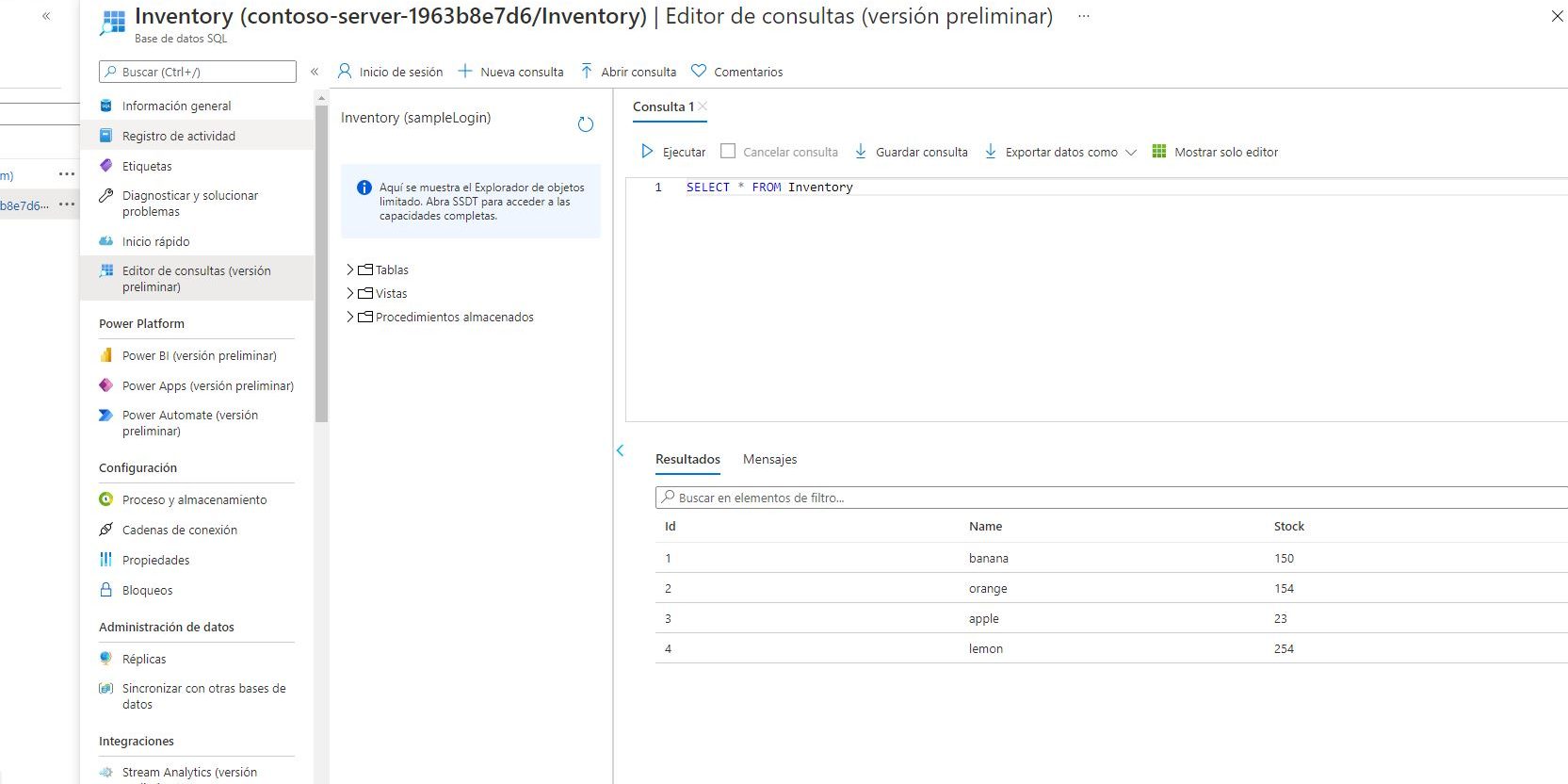
El editor de consultas de Azure SQL Database es una herramienta para ejecutar consultas SQL en Azure SQL Database en Azure Portal. Se conectará a una base de datos de Azure SQL en Azure Portal y usará el editor de consultas para ejecutar consultas de Transact-SQL.
1.- Aprovisionar servicios de bases de datos relacionales de Azure
Crear servicio de base de datos SQL de Azure. En este ejercicio, se configurará la instancia de Azure SQL Database, que incluye la creación del servidor.
Inicie sesión en Azure Portal con el nombre de usuario y la contraseña.
https://portal.azure.com
En Azure Portal, abra el panel de Cloud Shell.
Seleccione Bash o PowerShell , seleccione Bash .
La primera vez que inicia Cloud Shell y aparece el mensaje No tiene almacenamiento activado , seleccione la suscripción que está usando y siga el asistente.

Ejecute el comando git clone en Cloud Shell para clonar.
Una vez que se haya lanzado Cloud Shell, ejecute el siguiente comando git clone en Cloud Shell para clonar el repositorio que contiene los datos y la secuencia de comandos de configuración en GitHub. El repositorio se copia en un archivo local llamado sqllab.
git clone https://github.com/MicrosoftDocs/mslearn-query-relational-data-azure.git sqllab
Ejecute el siguiente comando para moverse a la carpeta sqllab.
cd sqllab
Ejecute setup.sh
Ejecute setup.sh para crear el servidor y la base de datos SQL de Azure, de la siguiente manera:
bash setup.sh
NOTA: El script tarda unos minutos en ejecutarse. Cuando finalice el script, mostrará los detalles de conexión para la base de datos. Apunta el nombre de usuario y la contraseña.
2.- Conectar al editor de consultas
El editor de consultas integrado en Azure Portal se usa para conectarse a la base de datos y realizar consultas de datos.
En el portal, en la página de inicio, seleccione Bases de datos SQL y luego seleccione Base de datos de inventario ubicada en el servidor que se acaba de crear.

3.- Seleccione establecer firewall del servidor.
En la página Descripción general de la base de datos, seleccione establecer firewall del servidor.

Configuración del Firewall
En la página de configuración del Firewall, seleccione agregar IP de cliente y luego seleccione Guardar.
Cierre la página de configuración del firewall
Cierre la página de configuración de firewall y vuelva a la página de descripción general de su base de datos.
Seleccione Editor de consultas
En la página descripción general, seleccione Editor de consultas en el menú de la izquierda.
Ingrese el nombre de usuario y la contraseña
Ingrese el nombre de usuario y la contraseña que se registró anteriormente cuando se ejecutó el script de configuración y luego seleccione Aceptar.

4.- Ejecutar consultas en la base de datos SQL
Ingrese la siguiente instrucción SQL en el editor. Seleccione ejecutar. Se puede ver en la imagen funciona correctamente.
SELECT * FROM Inventory
