

Microsoft Entra ID incluye licencias basadas en grupos, lo que le permite asignar una o varias licencias de producto a un grupo. Microsoft Entra ID garantiza que las licencias se asignen a todos los miembros del grupo
1.- Crear un grupo de seguridad y agregar un usuario
Verificar si Helen Jenkins tiene acceso a Office 365
- Abra una nueva ventana del navegador InPrivate.
- Entrar a https://www.office.com
- Seleccione Iniciar sesión y conectarse como Helen Jenkins.


- Cerrar la ventana del navegador.
Crear un grupo de seguridad en Microsoft Entra ID
- Vaya a https://entra.microsoft.com
- En la navegación de la izquierda, en Identidad , seleccione Grupos y luego seleccione Todos los grupos.
- En la página Grupos, en el menú, seleccione Nuevo grupo.
- Se Crea un grupo siguientes datos:
- nombre del grupo: G_O365_E5
- Propietario: jayala@xxx.onmicrosoft.com

- Se Selecciona como miembros a Helen Jenkins de la lista de usuarios.
- Seleccione el botón Crear

Se verifique que el grupo llamado G_O365_E5 aparece en la lista Todos los grupos .
Agregar una licencia de Office a G_O365_E5
- Abra una nueva pestaña en su navegador.
- Conéctese al centro de administración de Microsoft 365 en http://admin.microsoft.com
- Inicie sesión con la cuenta de administrador
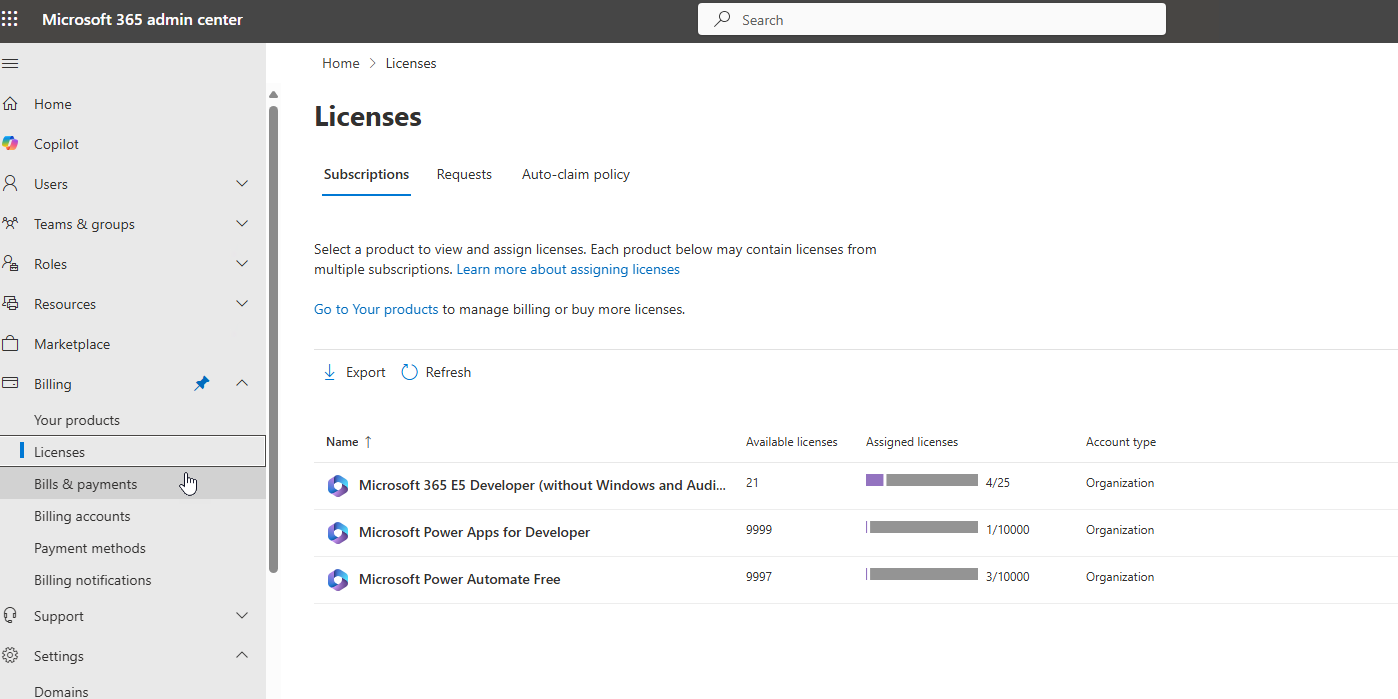
- En el menú de la izquierda, seleccionar Facturación y luego Licencias
- Seleccionar la licencia de Office 365 E5 de la lista
- Seleccionar la pestaña Grupos en la pantalla de licencias
- Seleccionar el elemento + Agregar licencia
- Buscar el grupo G_O365_E5 y selecciónelo en la lista
- Seleccione Asignar

- Regrese a la pestaña del navegador en el centro de administración de Microsoft Entra abierto.
- Regrese a Todos los grupos en la navegación izquierda, en Identidad , seleccione Grupos
- En la página Usuarios, seleccione G_O365_E5
- En la navegación de la izquierda, seleccione Licencias
- Tenga en cuenta que se ha asignado Office 365 E5
-
Puede salir de la pantalla de licencia


Crear el grupo dinámico
A medida que la empresa crece, la gestión manual de grupos consume demasiado tiempo. Desde la estandarización del directorio, se puede aprovechar con los grupos dinámicos. Debe crear un nuevo grupo dinámico para asegurarse de estar listo para la creación de grupos dinámicos en producción.
- Inicie sesión en https://entra.microsoft comuna cuenta que tenga asignado el rol de administrador global o administrador de usuarios en el inquilino.
- Seleccionar Identidad
- En Grupos , seleccione Todos los grupos y luego seleccione Nuevo grupo
- Crea un grupo utilizando la siguiente información:
Tipo de grupo: Seguridad
Nombre del grupo: G_O365_Dynamico
Tipo de membresía: Usuario dinámico
Propietarios: Asignar a cualquier usuario como propietario del grupo

- En Miembros de usuario dinámicos , seleccionar Agregar consulta dinámica
- A la derecha, encima del cuadro Sintaxis de regla , seleccionar Editar
- En el panel Editar sintaxis de regla, ingrese la siguiente expresión en el cuadro Sintaxis de regla:
user.objectId -ne null
- Seleccionar Aceptar
- La regla aparecerá en el cuadro Sintaxis de la regla

- Seleccione Guardar.
El nuevo grupo dinámico incluirá tanto a usuarios invitados B2B como a usuarios miembros
Crear grupo para usuarios invitados

Crear grupo solo usuarios miembros de Microsoft Entra

