

PowerShell para Microsoft 365 es una herramienta de administración eficaz. Se puede usar cmdlet o script en PowerShell para administrar Microsoft 365 y simplificar el trabajo.
1.- Configurar la directiva de configuración de dispositivos en Endpoint Protection
1.- Escribe https://endpoint.microsoft.com en la barra de direcciones y luego presione Enter.
2.- Inicie sesión como miembro del grupo de Azure AD Administrador global o Administrador del servicio Intune.
3.- En el centro de administración de Microsoft Endpoint Manager, seleccione Dispositivos.
4.- En dispositivos – descripción general, seleccione Perfiles de configuración y luego Crear Perfil.
5.- En la página Crear un perfil, seleccione las siguientes opciones y luego seleccione Crear:
- Plataforma: Windows 10 version posterior
- Perfil: Plantillas – Endpoint Protection. Luego en Crear.

6.- En la página Básico, ingrese la siguiente información y luego seleccione Siguiente:
- Nombre: Adatum Bitlocker
- Descripción: habilitar Bitlocker para todos los dispositivos Windows 10. Luego en siguiente.

7.- En Endpoint Protection, expanda Cifrado de Windows y luego configure las siguientes opciones:
- Cifrar dispositivos: Requerido
- Autenticación adicional al inicio: Requerido

8.- En Endpoint Protection, seleccione Siguiente luego seleccione el grupo para incluir.
9.- Elija Seleccionar y luego seleccione Siguiente.
10.- En la página Revisar + crear, seleccione Crear.


2.- Verificar y habilitar la configuración de BitLocker
1.- En dispositivo Windows 10 inscrito en Intune, seleccione la notificación de cifrado necesario.

2.- En el mensaje ¿Estas listo para iniciar el cifrado? seleccione Sí.

3.- En el campo ¿elija como desbloquear su unidad al inicio?, seleccione una contraseña. Ingrese la contraseña. luego siguiente.

4.- En la sección ¿Cómo desea hacer una copia de seguridad de su clave de recuperación?, seleccione Guardar en su cuenta de Azure AD. Luego seleccione siguiente.
5.- En modo de cifrado , seleccione cifrar solo el espacio de disco usado y seleccione Siguiente y continuar.

6.- En el mensaje de C: completado, seleccione cerrar y luego reiniciar.
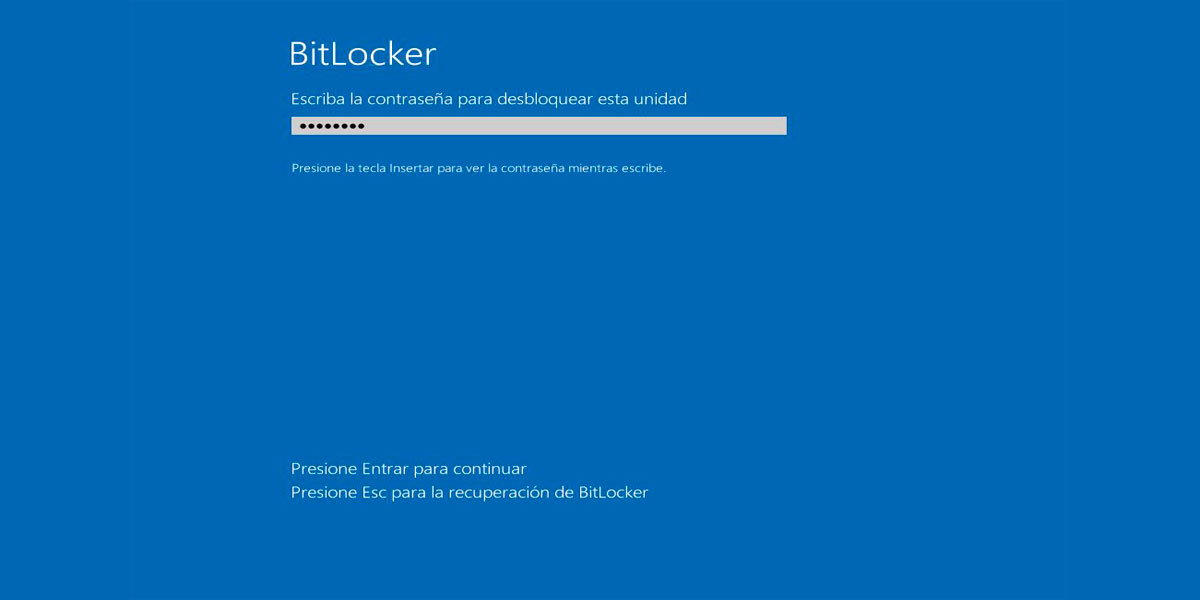
7.- Al reiniciar equipo, escriba la contraseña de Bitlocker luego Enter.

3.- Verificar la protección de BitLocker
1.- En la barra de tareas, seleccione Explorador de archivos y luego seleccione PC.
2.- En el PC, haga clic con el botón derecho en Disco local C: y luego seleccione Administrar BitLocker.
3.- En la ventana cifrado de unidad Bitlocker, en unidad C: Bitlocker activado. La unidad está encriptada.


- Se puede comprobar el cifrado mediante PowerShell, ejecutando el comando: Get-BitlockerVolume
- Para ver el estado de cifrado, se puede ver ejecutando PowerShell, mediante el comando: Manage-bde -status
- También puede ver las claves de recuperación de las que se ha realizado una copia de seguridad en este dispositivo, ejecutando en PowerShell el comando: Manage-bde -Protectors C: -Get


Como usuario final, se puede verificar la clave de recuperación si está guardada en Azure AD y acceder, desde cualquier dispositivo. Iniciar sesión en https://myapps.microsoft.com como usuario y luego haga clic en Perfil. Seleccione dispositivos, un clic en «Ver claves de Bitlocker«.

