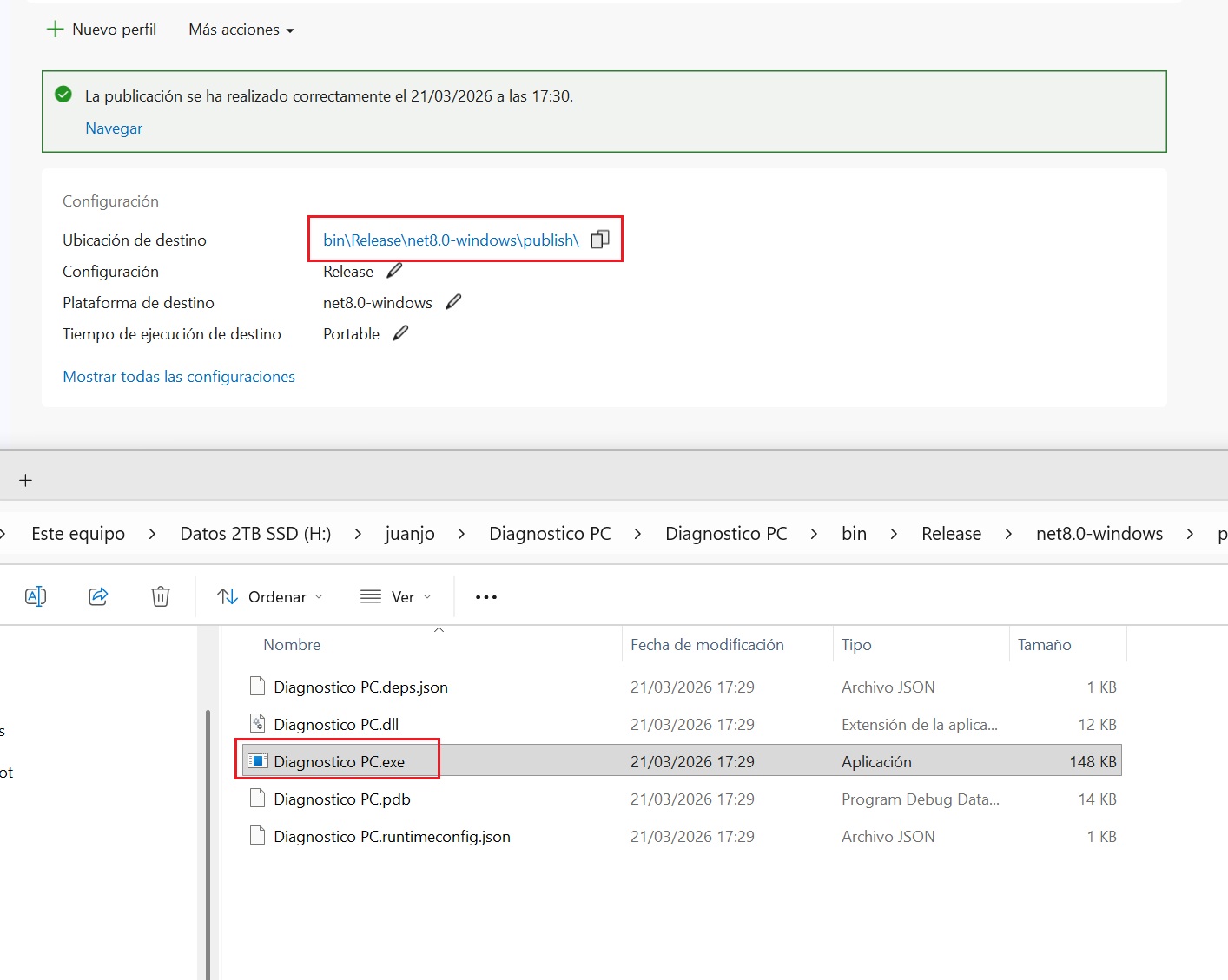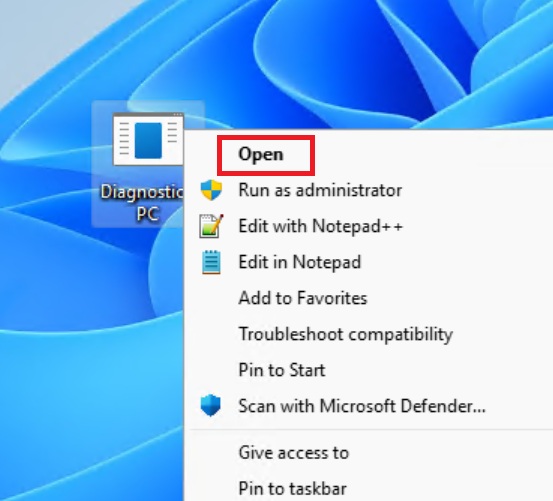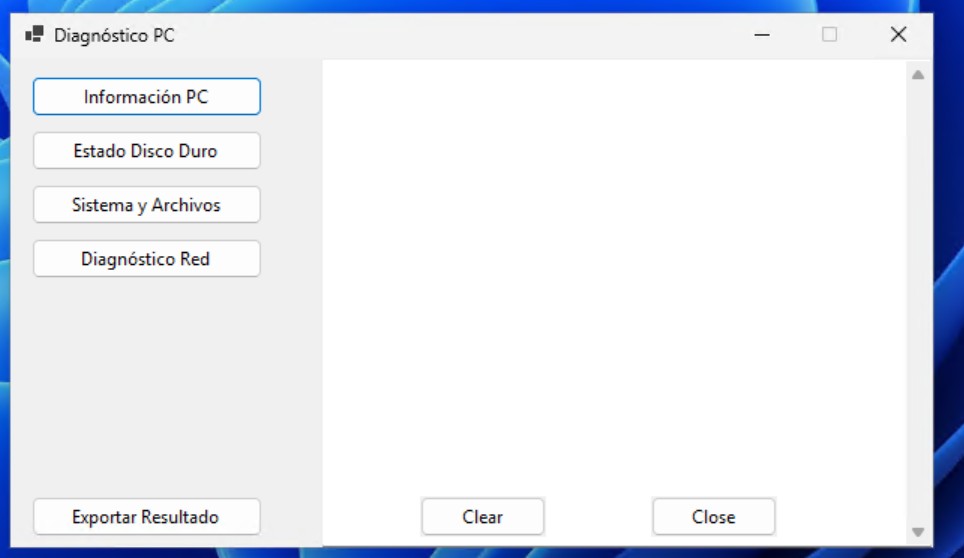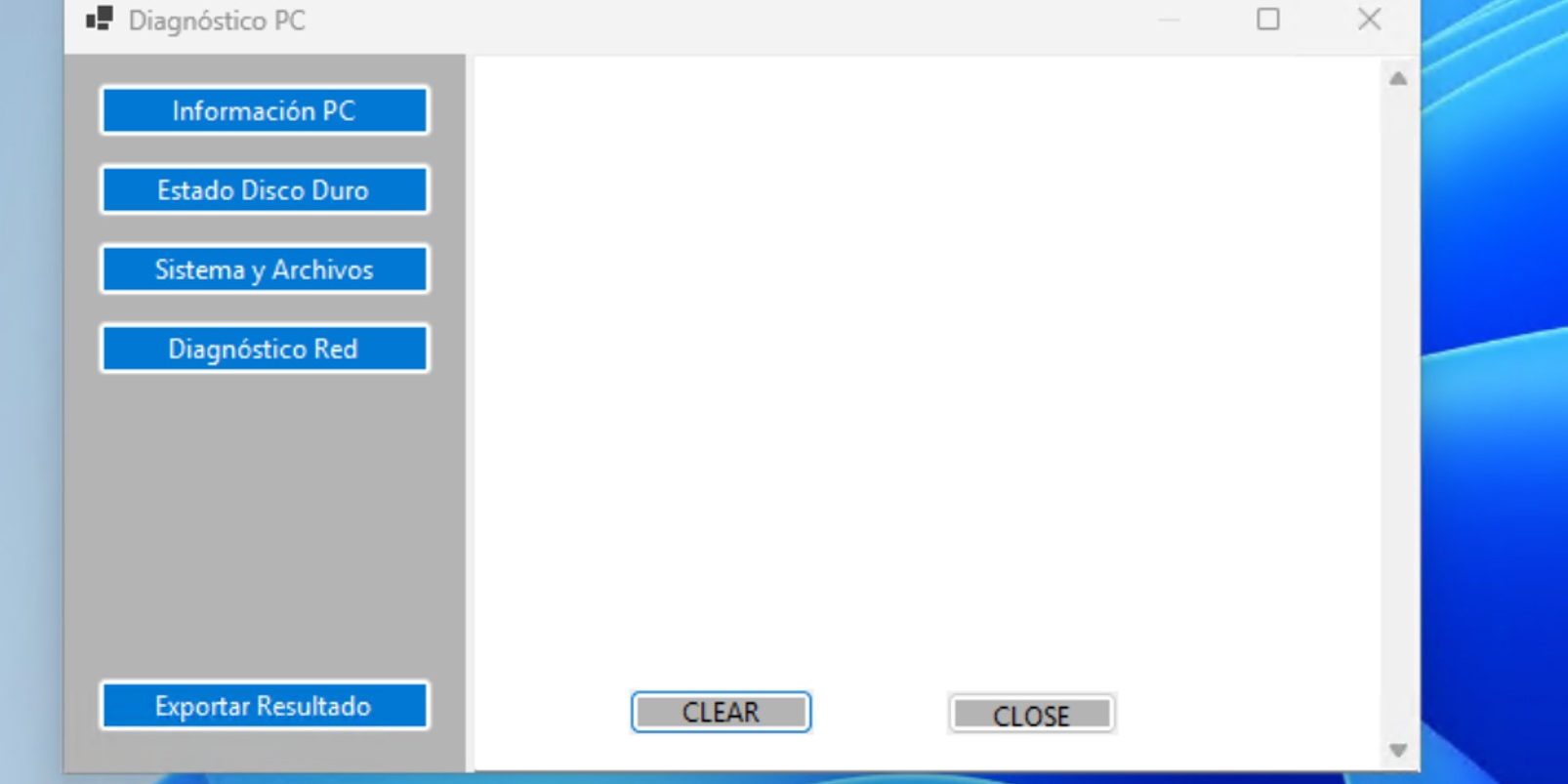
Se ha desarrollado una herramienta ejecutable (.exe) de diagnóstico denominada Diagnóstico PC.
La aplicación permite obtener información del sistema, analizar el estado del disco, comprobar la integridad del sistema operativo y realizar pruebas de conectividad de red mediante una interfaz gráfica.
1.- Crear proyecto
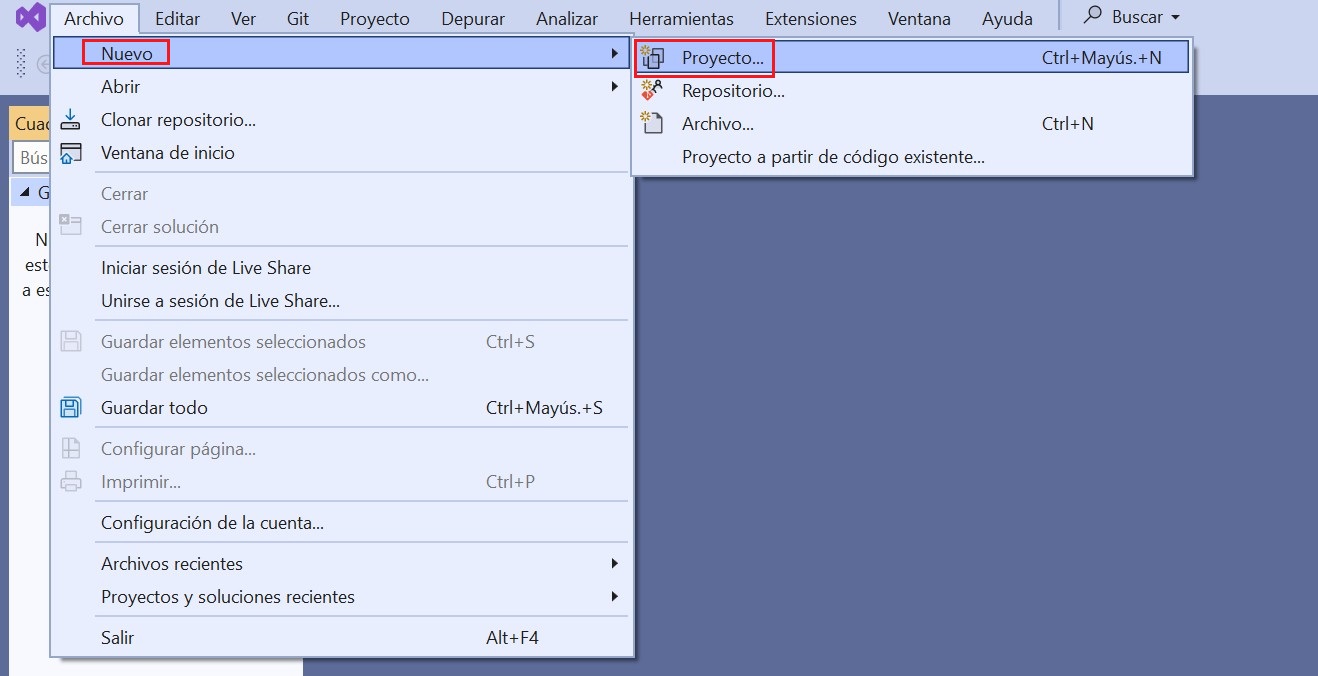
Abrir Visual Studio
Ir a:
Archivo – Nuevo – Proyecto
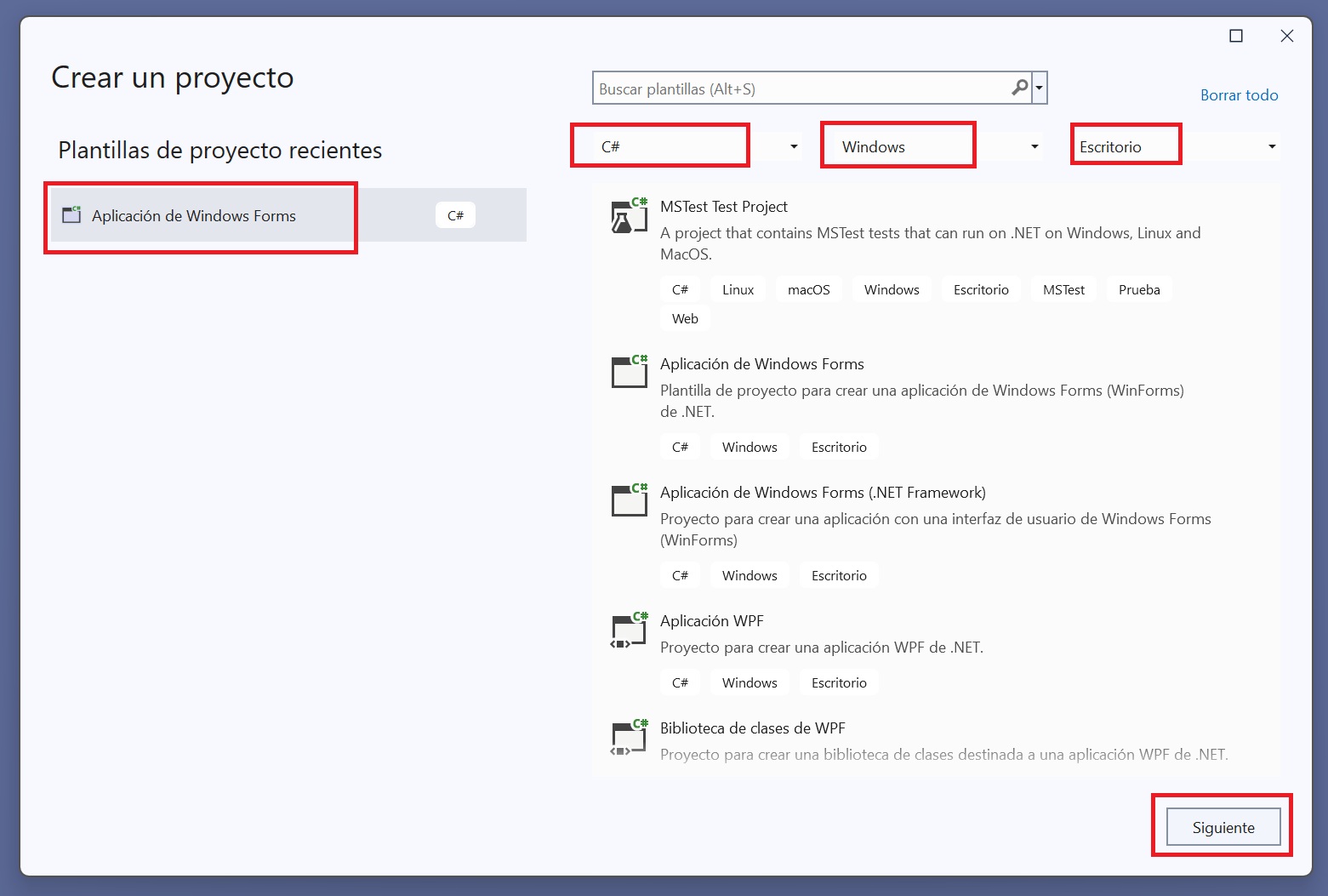
Seleccionar:
Aplicación Windows Forms
Lenguaje:
C#
Nombre del proyecto:
Diagnostico PC
Ruta:
C:\Proyectos\DiagnosticoPC
Pulsa en Siguiente
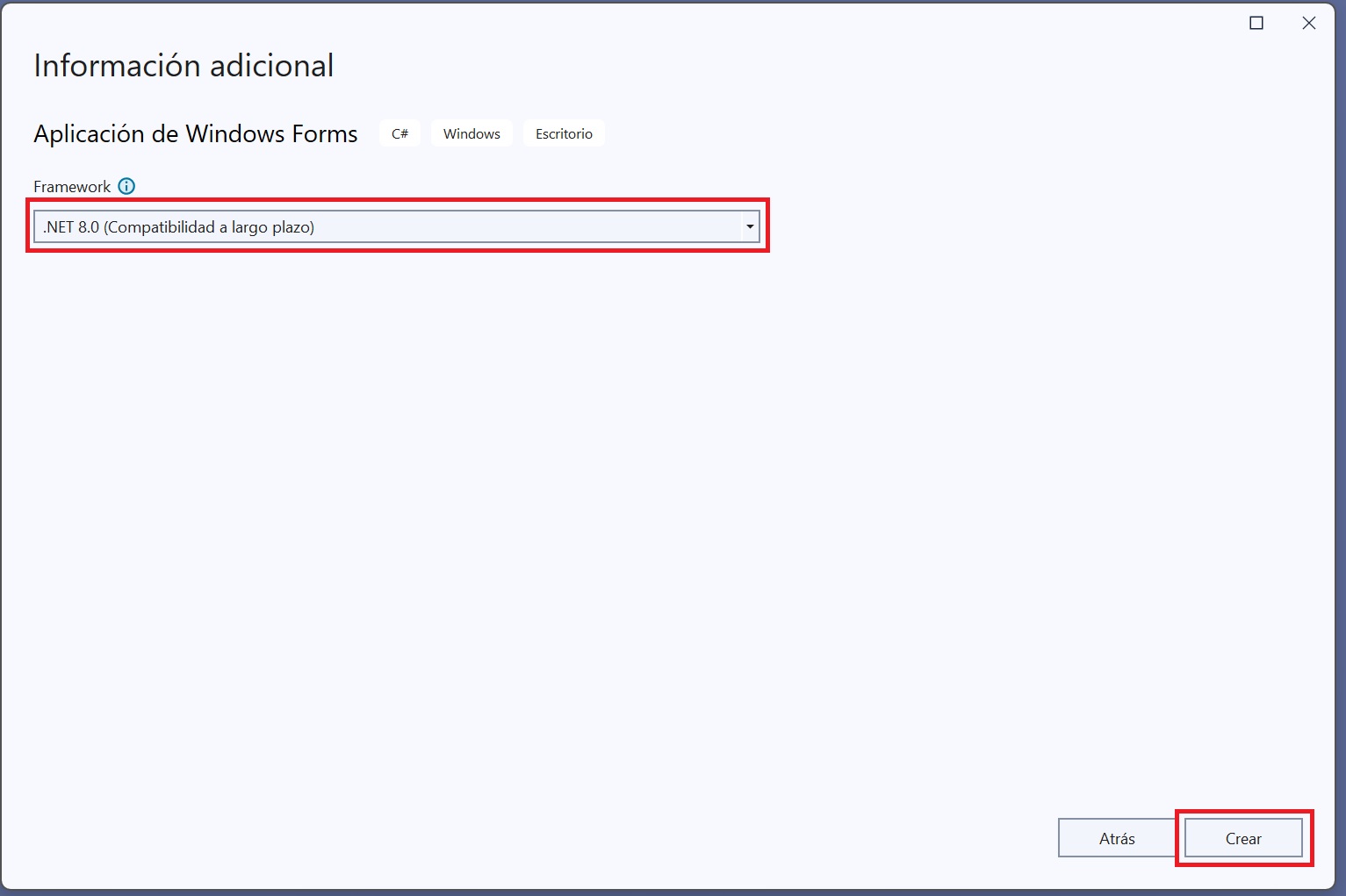
Framework recomendado:
.NET 8
Pulsa en Crear
2.- Preparar el formulario
En Visual Studio crea:
Form1.cs
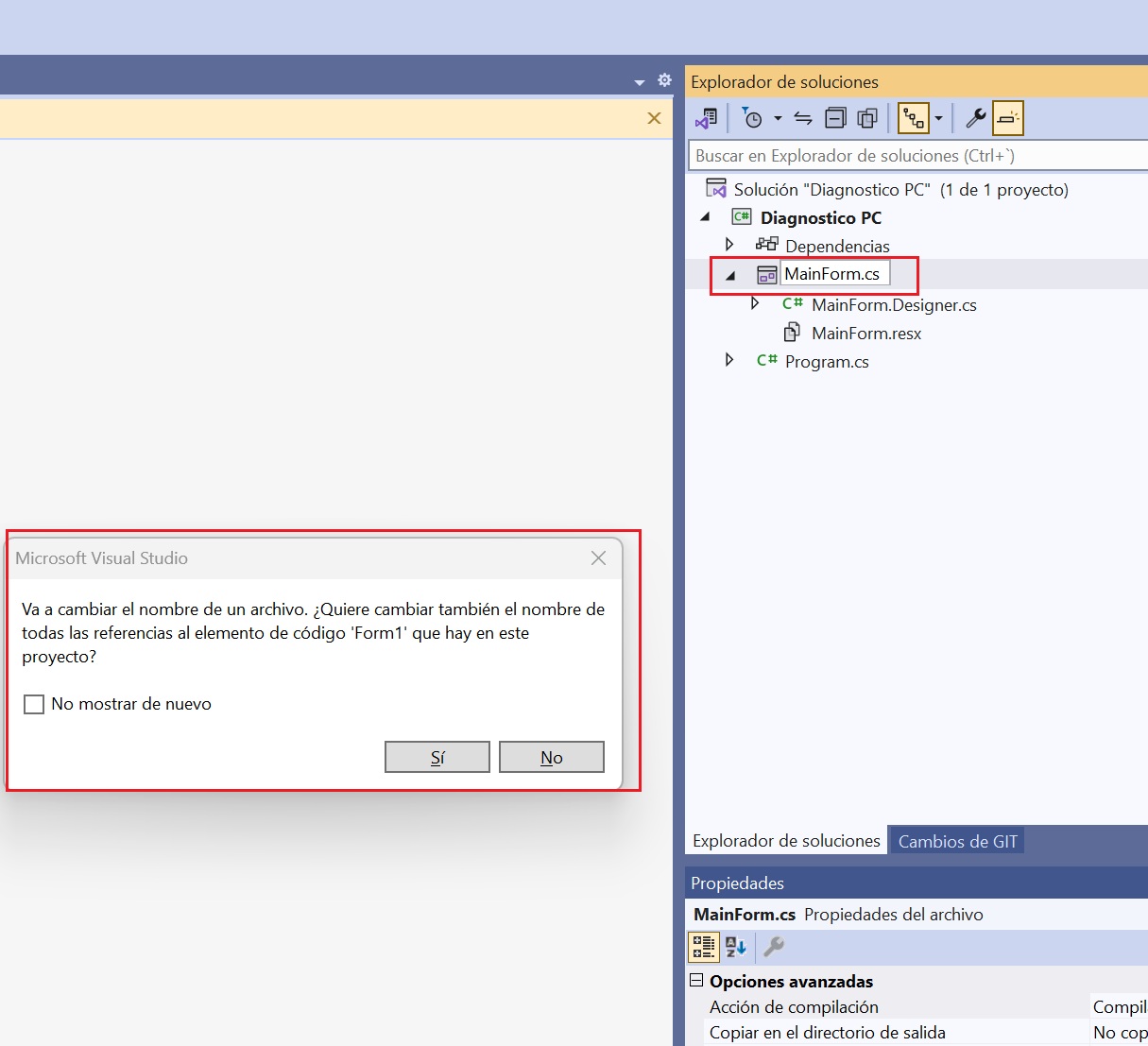
Se renombra por MainForm.cs
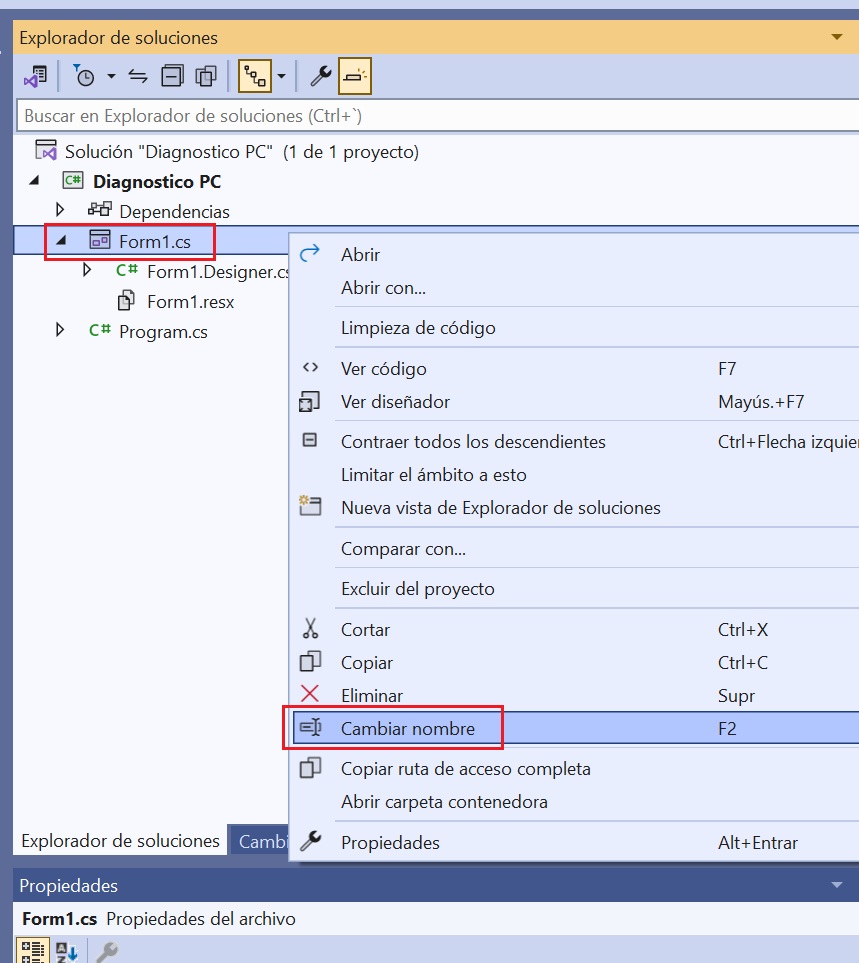
En el Explorador de soluciones:
Click derecho en:
Form1.cs
Escribir:
MainForm.cs
Visual Studio preguntará:
¿Desea cambiar todas las referencias?
Sí
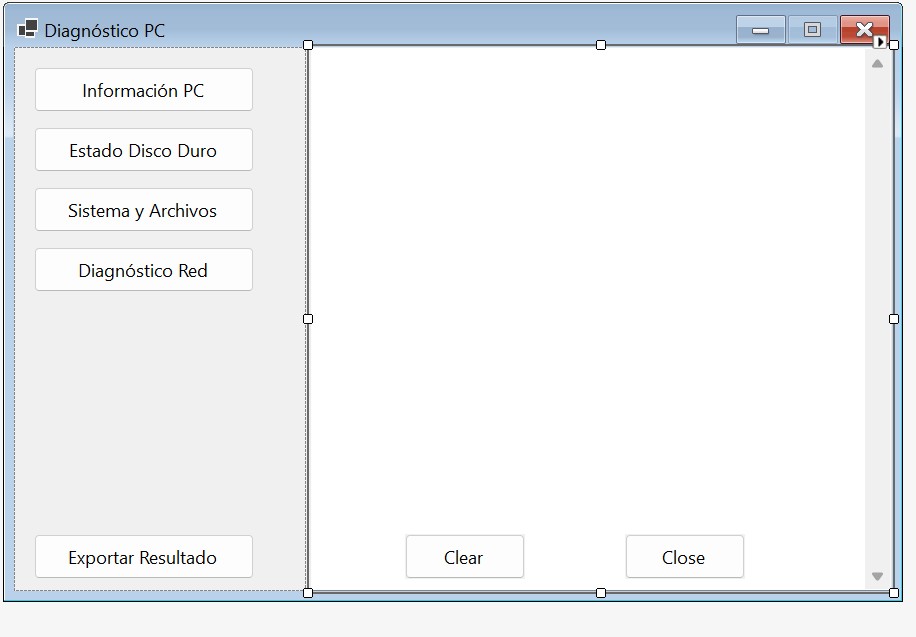
3.- Configurar ventana
Seleccionar el formulario.
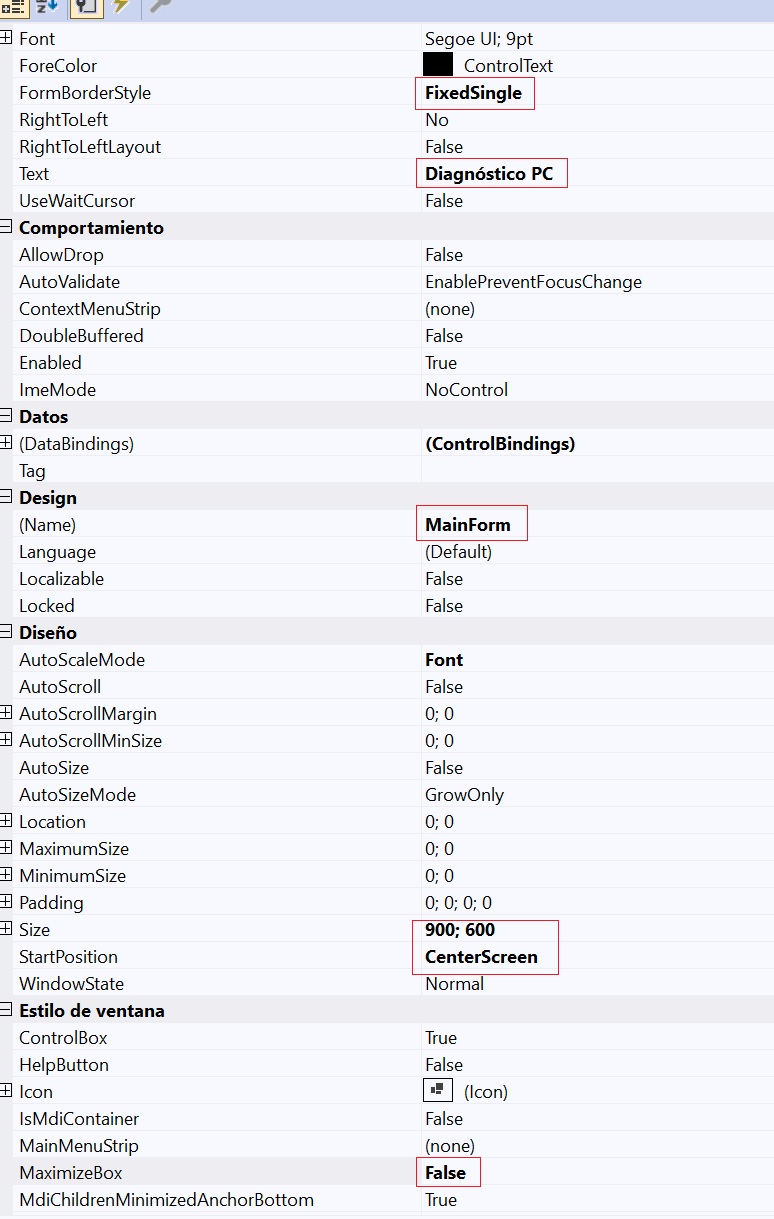
En Propiedades cambiar:
Name = MainForm
Text = Diagnóstico PC
Size = 900,600
StartPosition = CenterScreen
FormBorderStyle = FixedSingle
MaximizeBox = False
4.- Crear contenedor principal
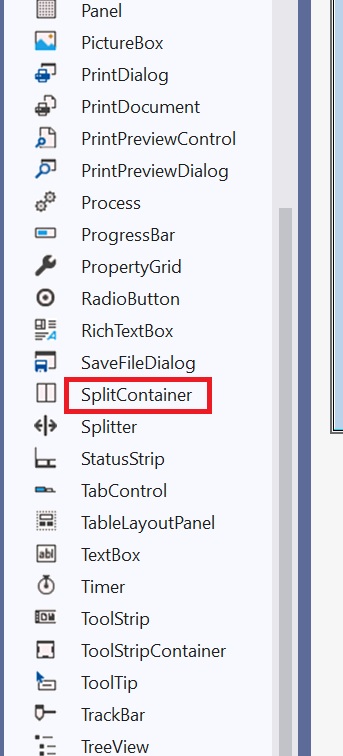
En el Cuadro de herramientas arrastrar:
SplitContainer
En Propiedades:
Dock = Fill
Orientation = Vertical
SplitterDistance = 260
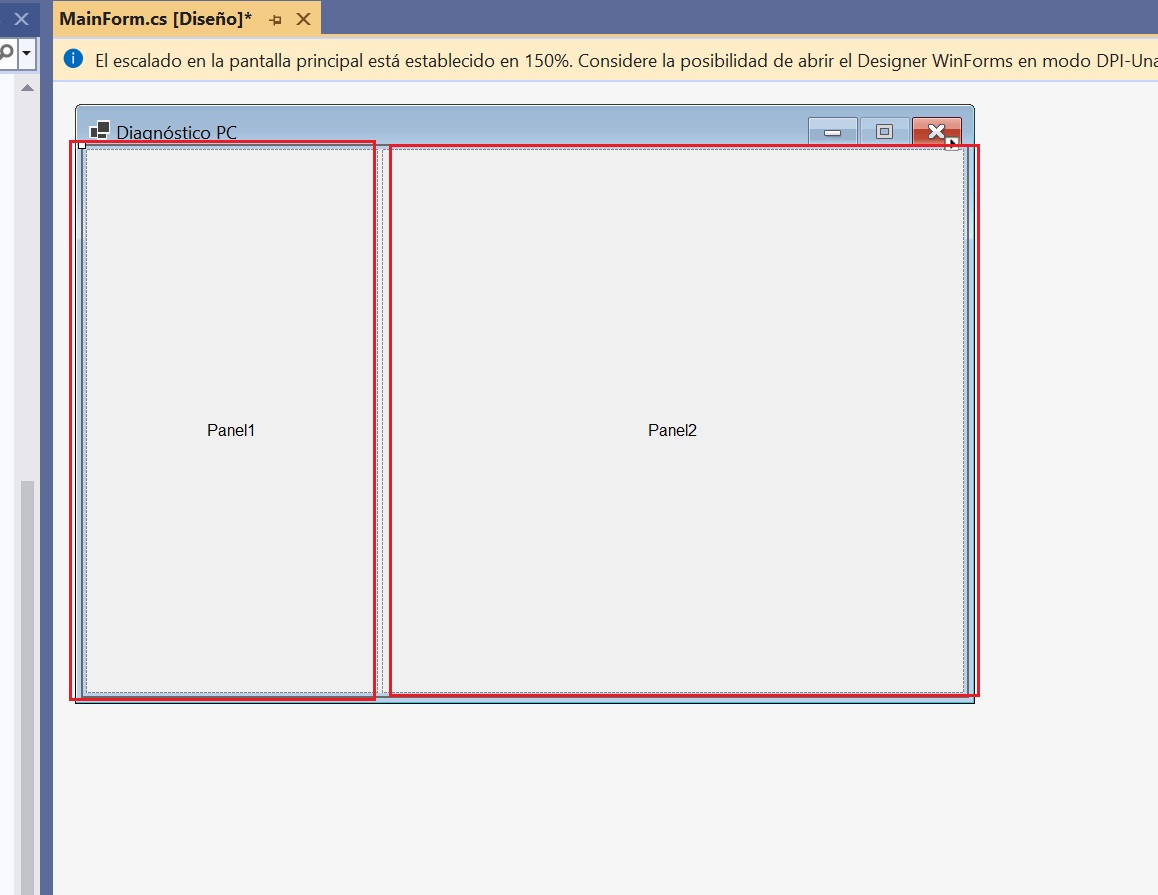
Esto crea:
Panel izquierdo
Panel derecho
5.- Panel izquierdo (botones)
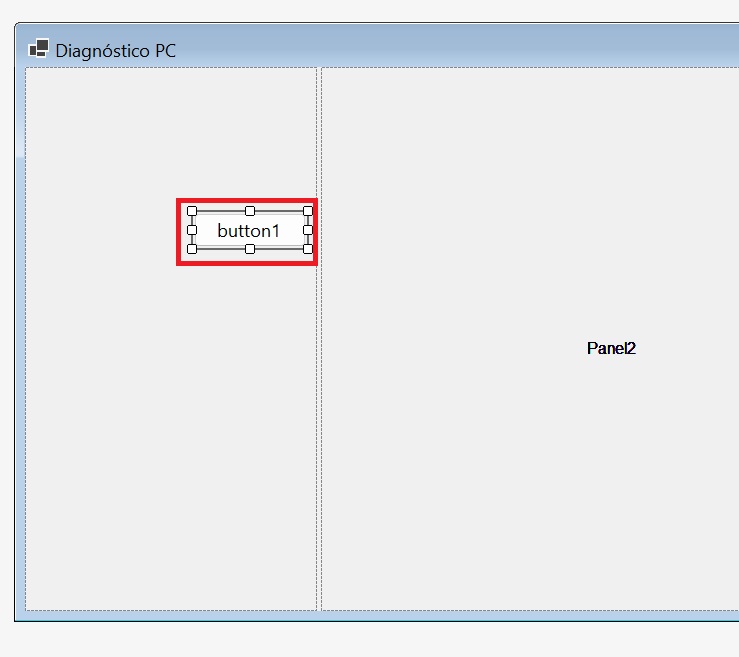
Arrastrar Button dentro del panel izquierdo.
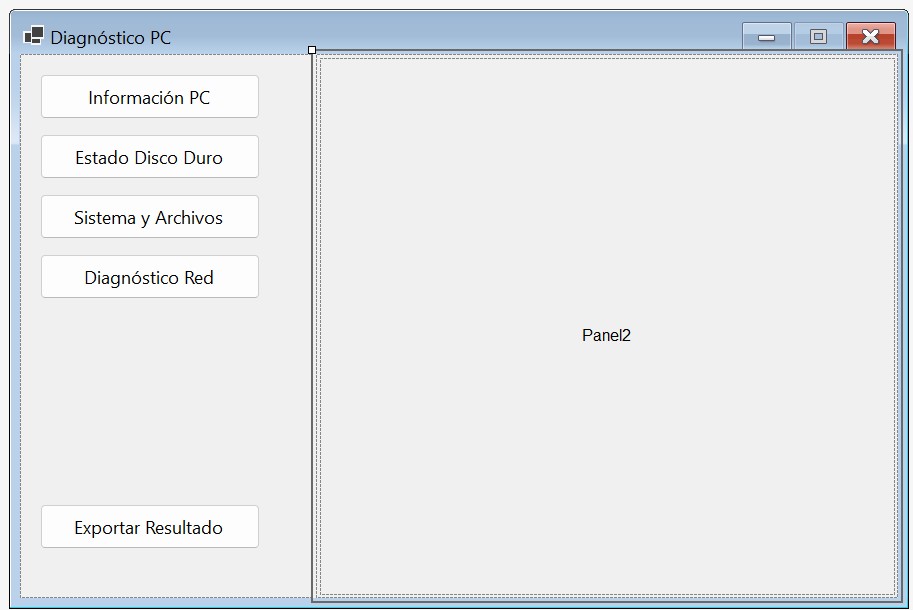
Crear estos botones:
Botón 1
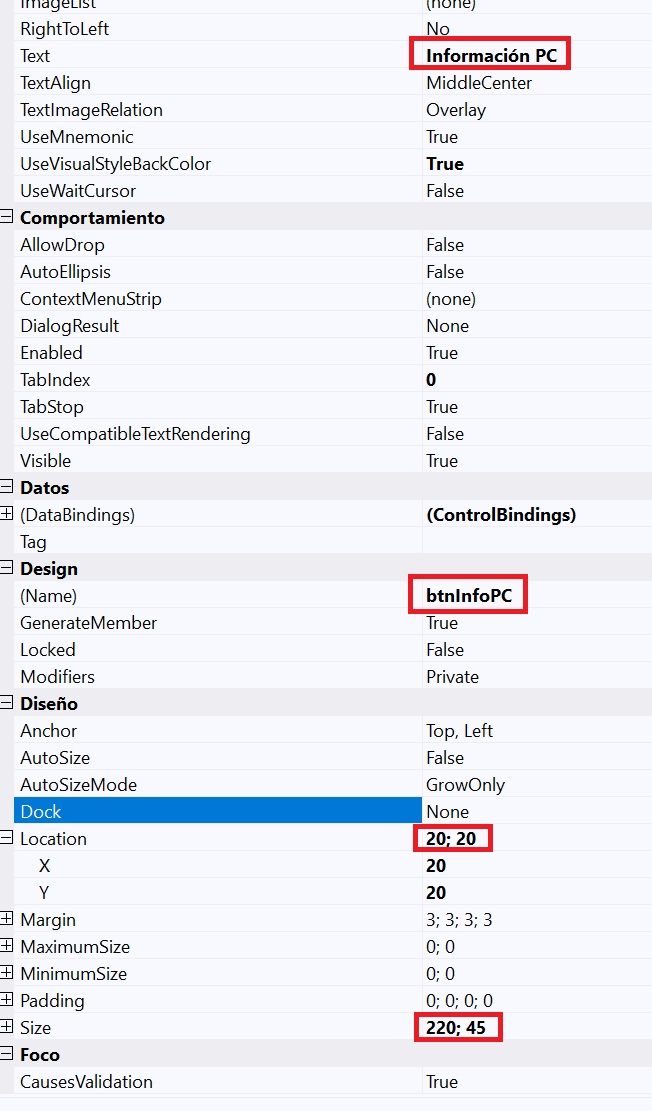
Propiedades:
Name = btnInfoPC
Text = Información PC
Width = 220
Height = 45
Location = 20,20
Botón 2
Name = btnDisco
Text = Estado Disco Duro
Width = 220
Height = 45
Location = 20,80
Botón 3
Name = btnSistema
Text = Sistema y Archivos
Width = 220
Height = 45
Location = 20,140
Botón 4
Name = btnRed
Text = Diagnóstico Red
Width = 220
Height = 45
Location = 20,200
Botón 5
Name = btnExportar
Text = Exportar Resultado
Width = 220
Height = 45
Location = 20,470
6.- Panel derecho (resultado)
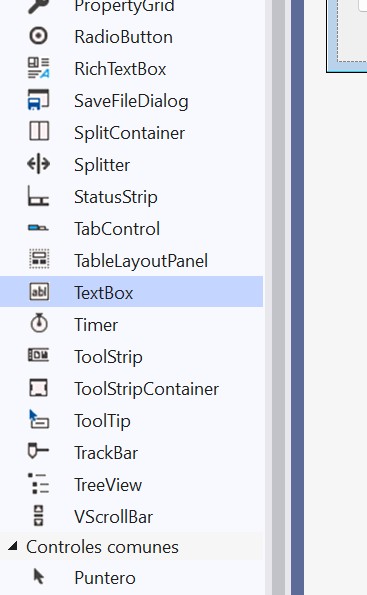
Arrastrar:
TextBox
Propiedades:
Name = txtResultado
Multiline = True
ScrollBars = Vertical
Dock = Fill
Font = Consolas,10
7.- Botones inferiores
Agregar:
Clear
Name = btnClear
Text = Clear
Width = 120
Height = 45
Location = 95,487
Close
Name = btnClose
Text = Close
Width = 120
Height = 45
Location = 315,487
8.- Crear clase para ejecutar comandos
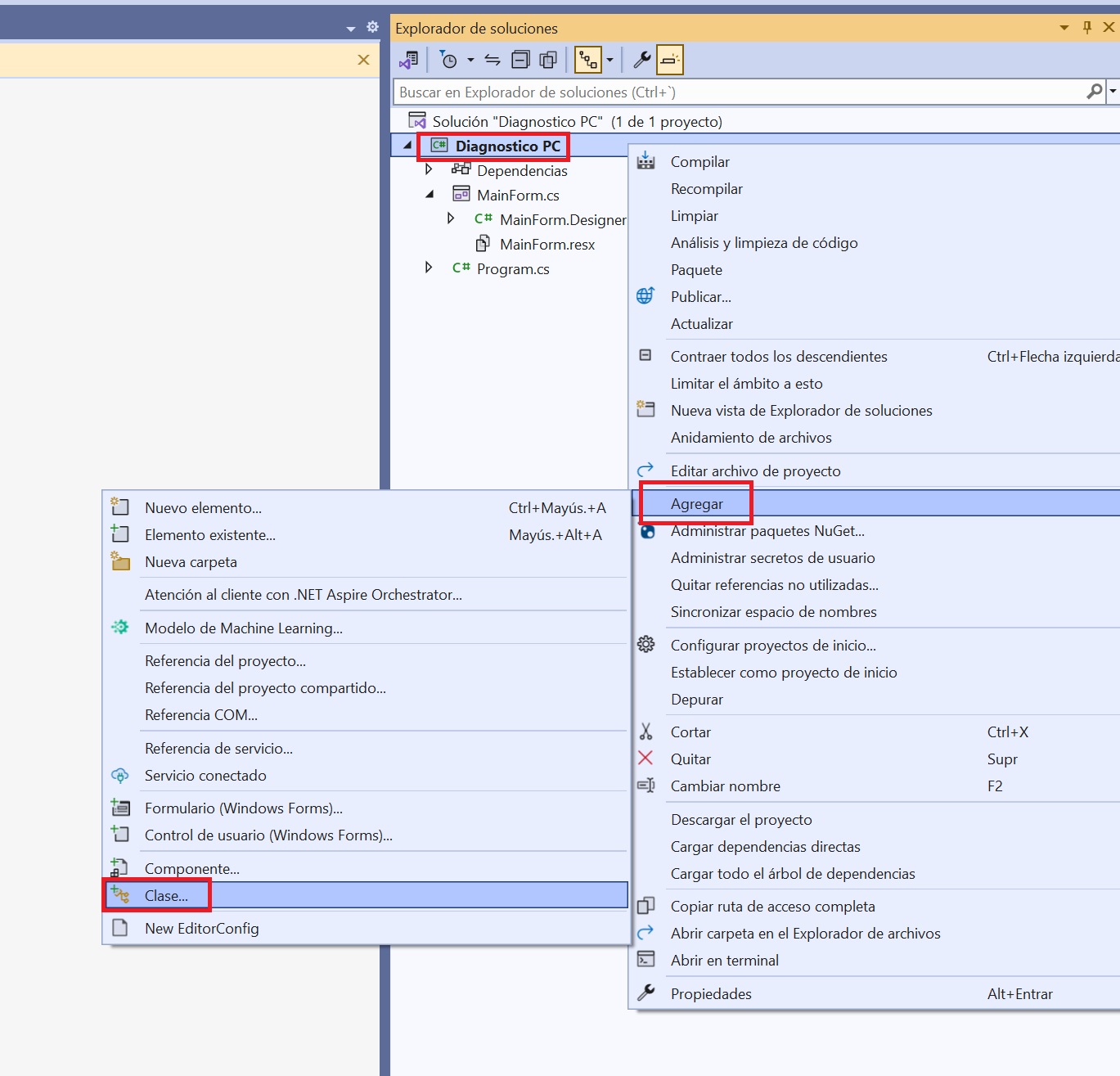
Click derecho en el proyecto:
Agregar
Clase
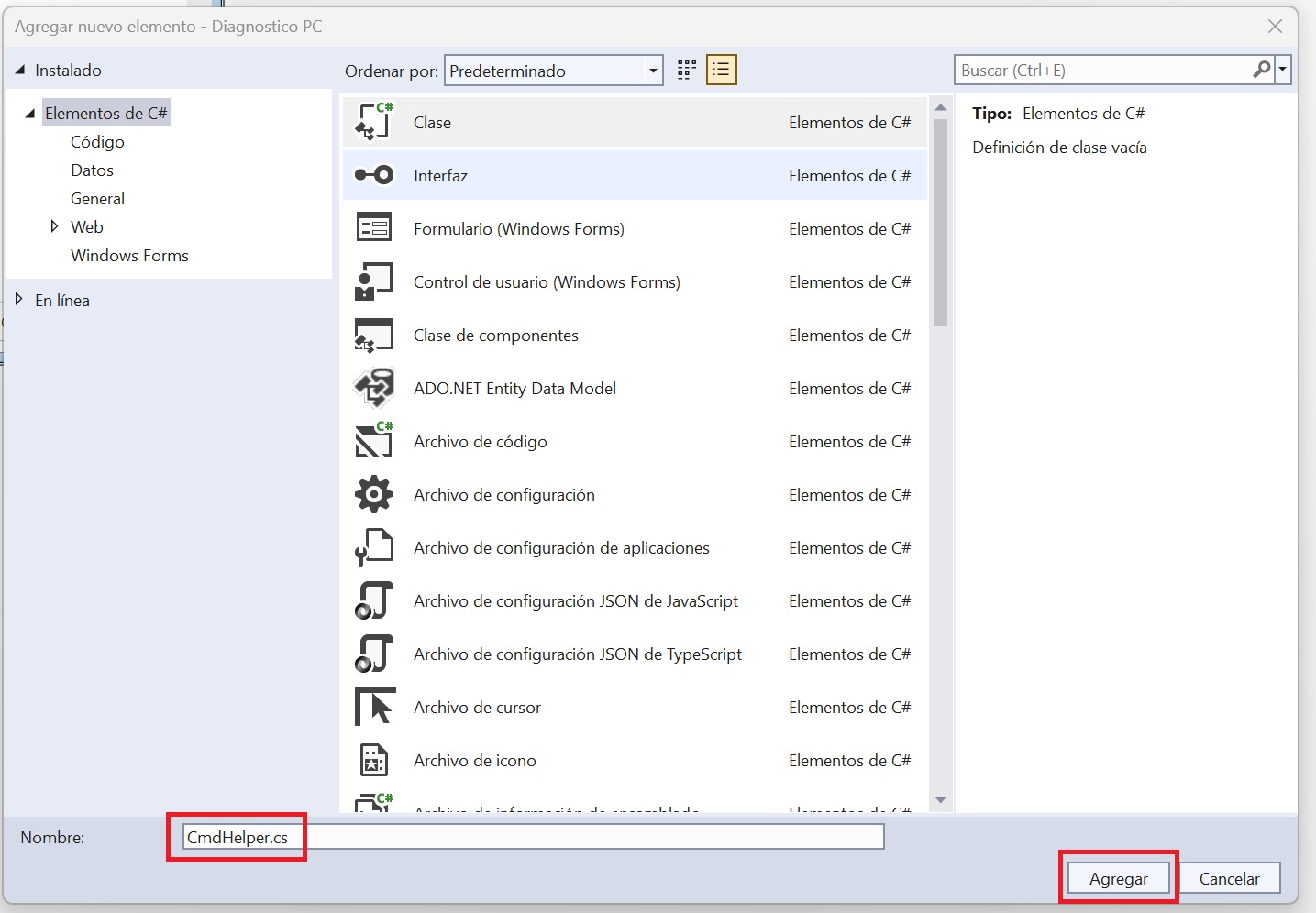
Nombre:
CmdHelper.cs
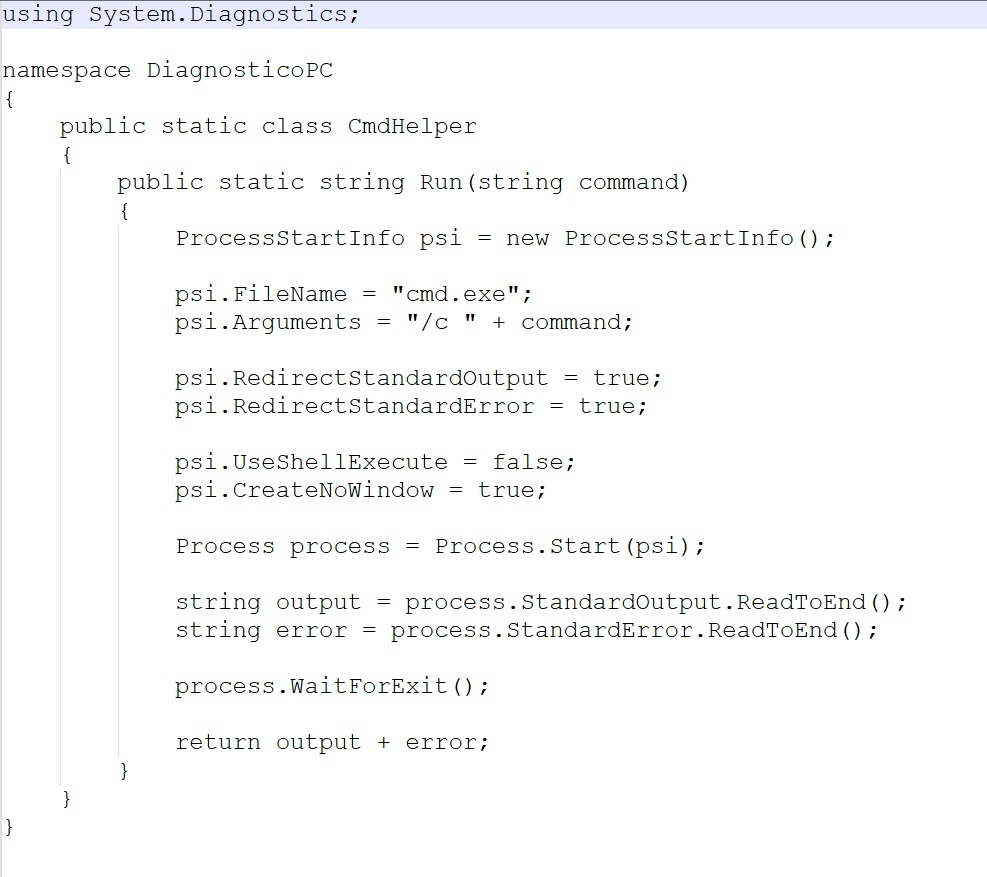
Abrir:
CmdHelper.cs
Reemplazar TODO por:
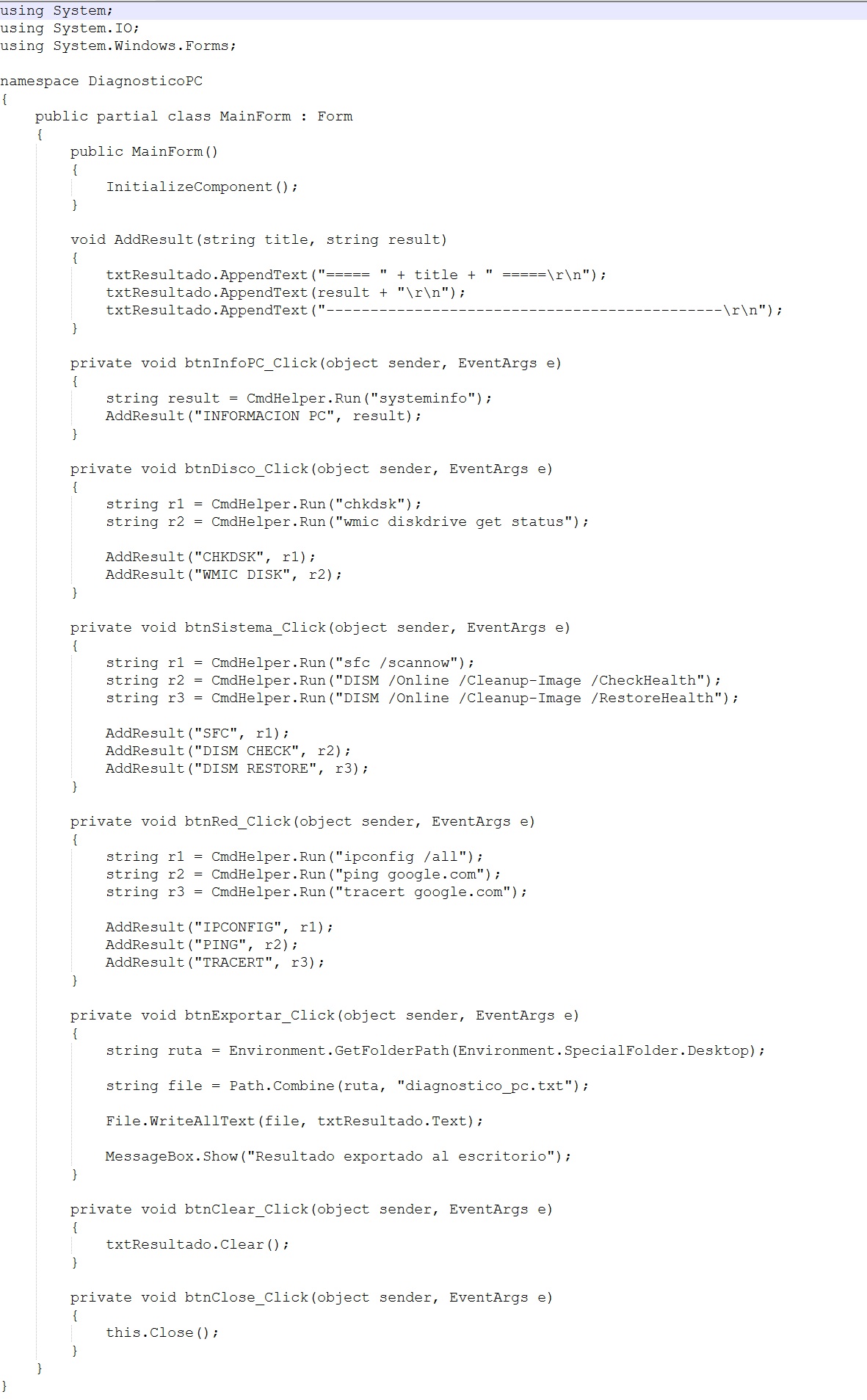
9.- Código del formulario
Abrir:
MainForm.cs
Reemplazar TODO por:
10.- Conectar eventos
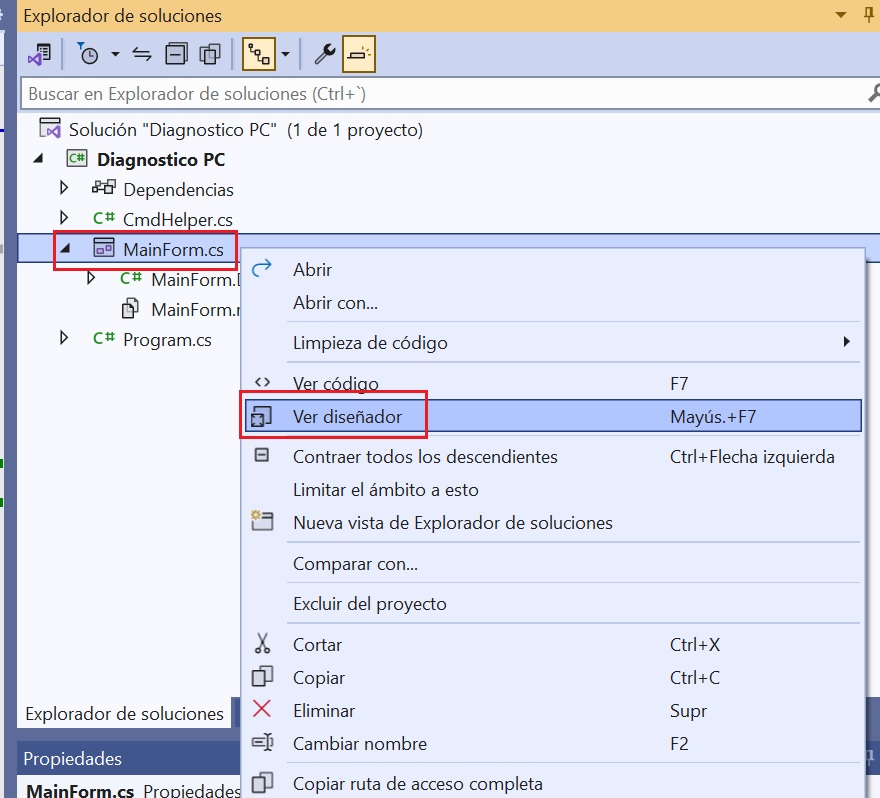
En el Explorador de soluciones:
Busca el archivo
MainForm.cs
Haz doble click en:
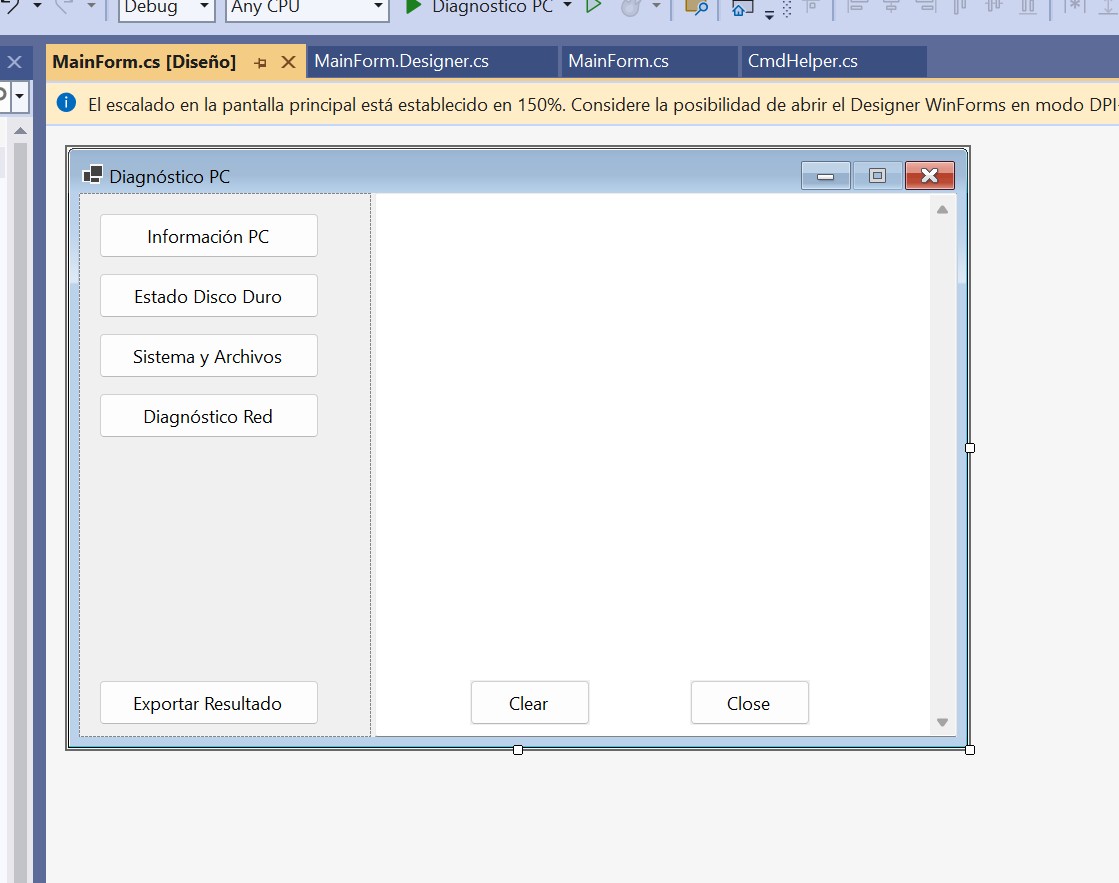
MainForm.cs [Diseño]
Se verá la ventana con los botones
btnInfoPC_Click
btnDisco_Click
btnSistema_Click
btnRed_Click
btnExportar_Click
btnClear_Click
btnClose_Click
11.- Conectar el botón «Información PC»
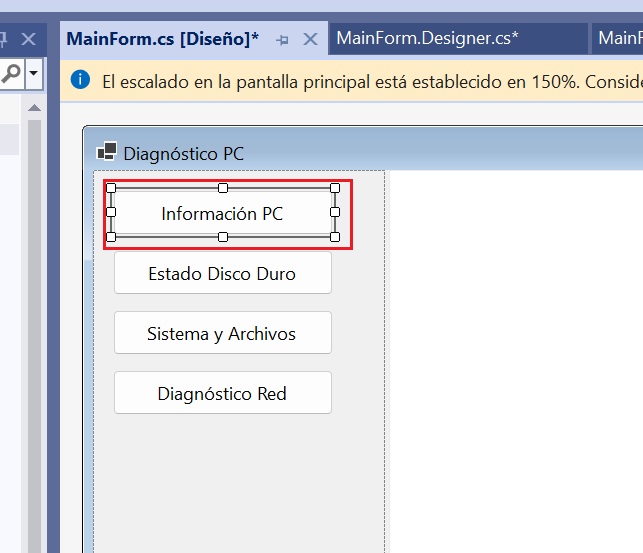
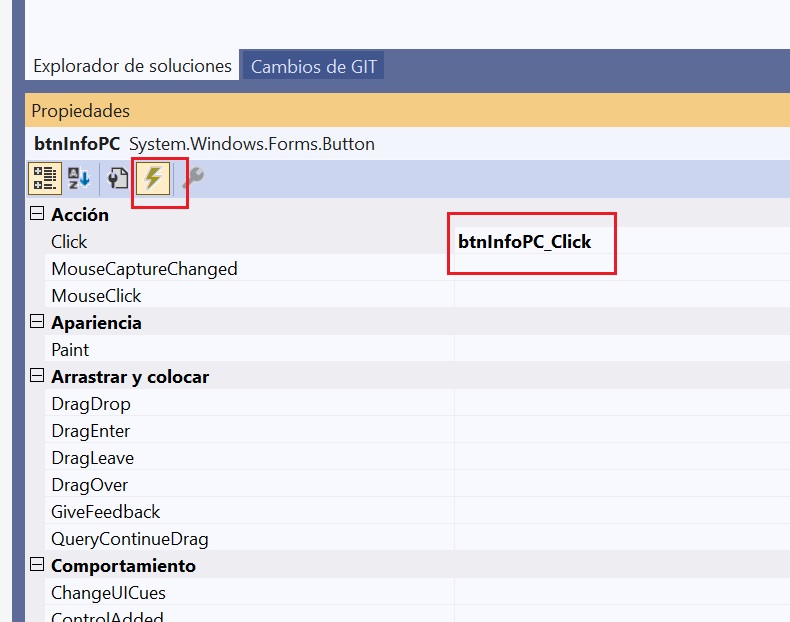
Haz clic en el botón:
Información PC
En el panel Propiedades (derecha)
Pulsa el icono:
⚡ Eventos
Busca:
Click
En el campo escribe:
btnInfoPC_Click
Pulsa Enter
El botón ya está conectado
Conectar el botón «Estado Disco Duro»
Conectar el botón «Sistema y Archivos»
Conectar el botón «Diagnóstico Red»
Conectar el botón «Exportar Resultado»
Conectar el botón «CLEAR»
Conectar el botón «CLOSE»
12.- Probar el programa
Pulsa:
F5
Prueba:
Información PC
Estado Disco
Sistema y Archivos
Diagnóstico Red
Exportar
Clear
Close
13.- Crear el .EXE
Abrir el proyecto en Visual Studio
Abrir el proyecto:
Diagnostico PC
Guardar todo
14.- Compilar el proyecto
En el menú superior:
Compilar
Compilar solución
Se visualiza en la parte de abajo:
Compilación correcta
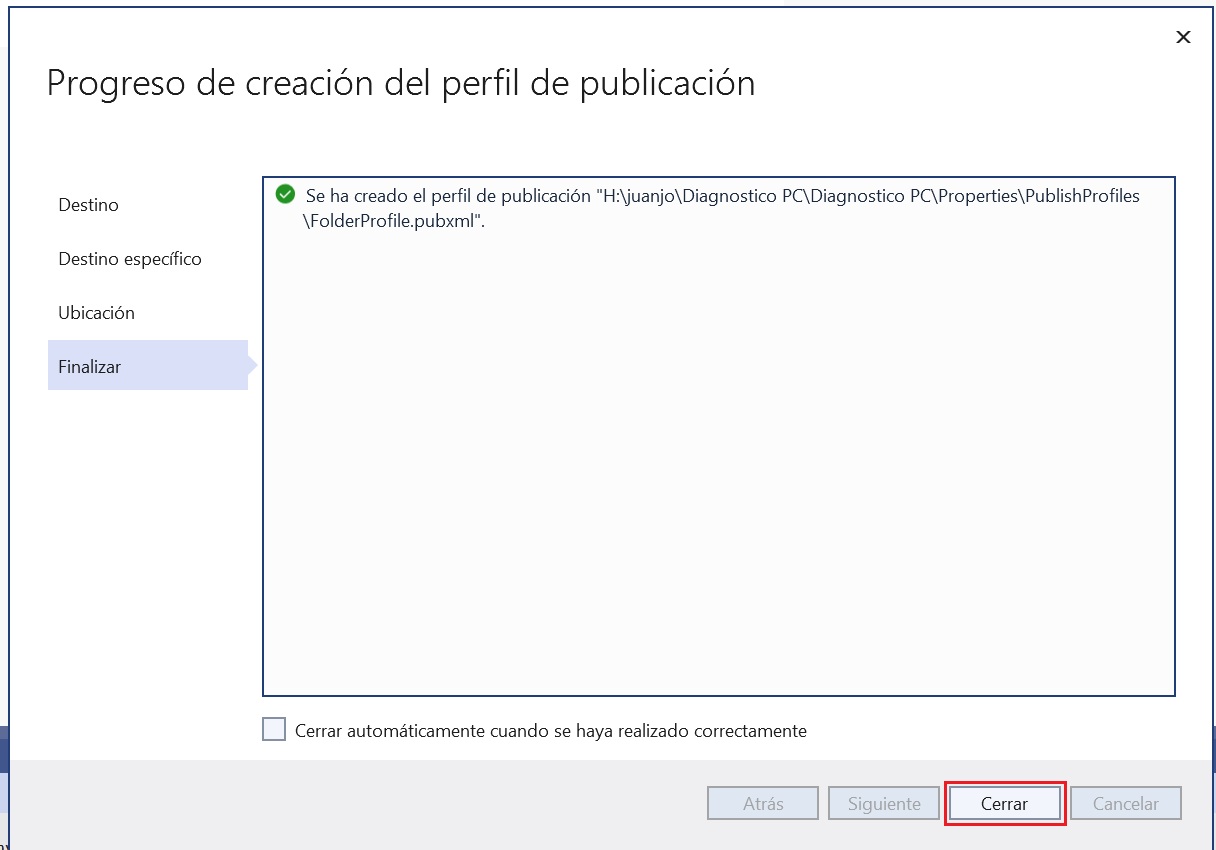
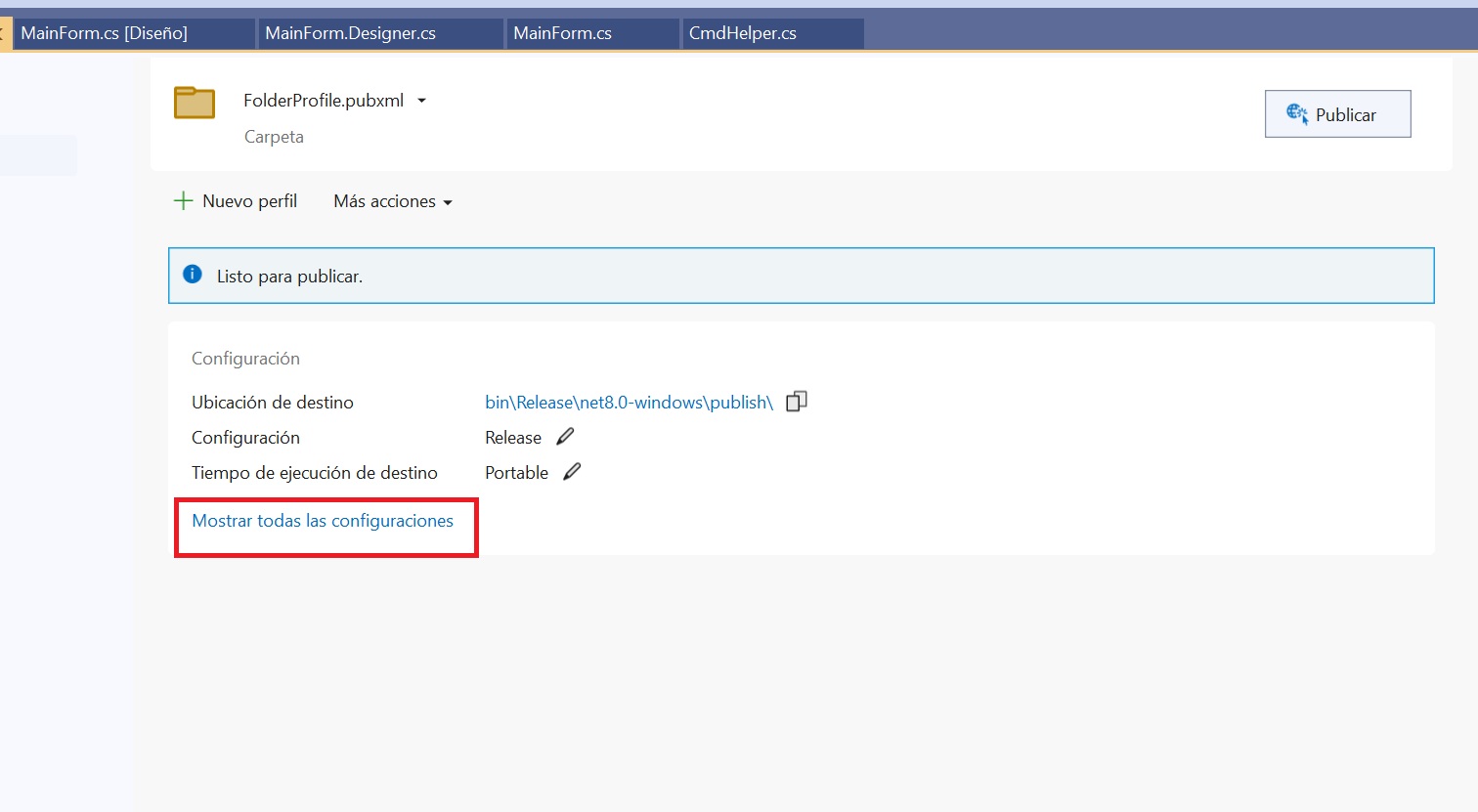
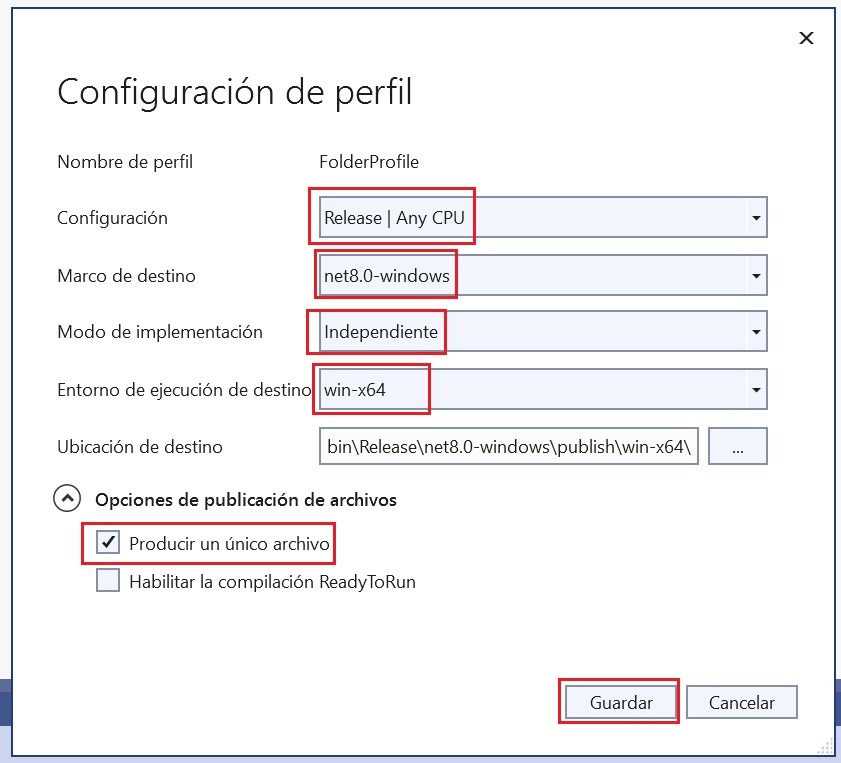
15.- Publicar
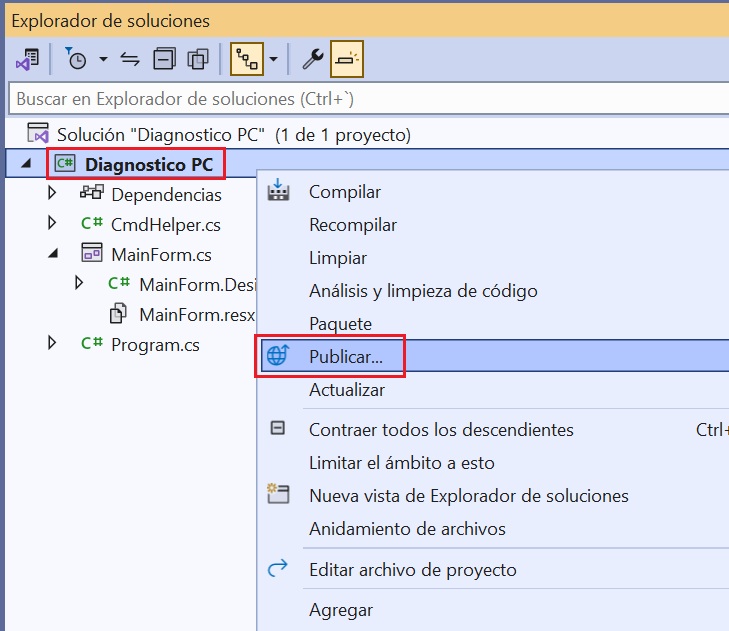
Haz click derecho en:
Diagnostico PC
Selecciona:
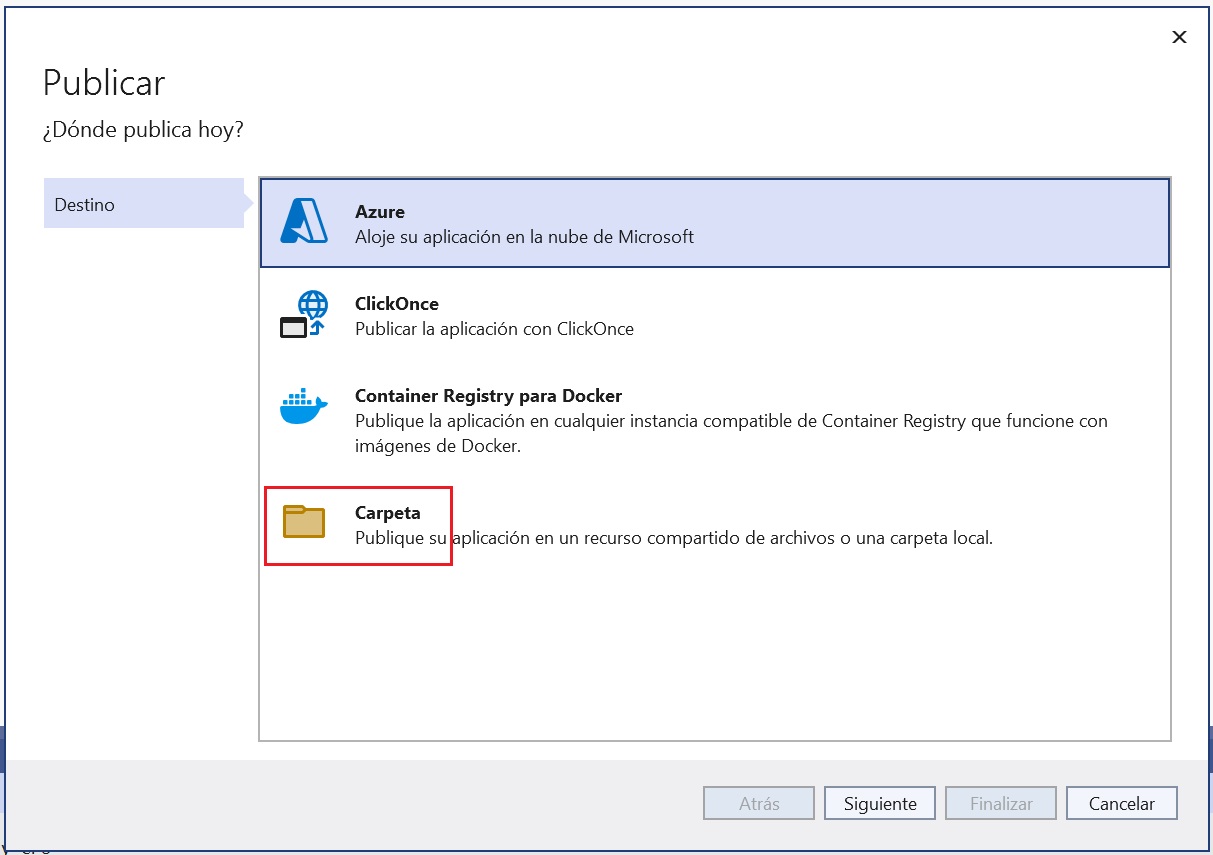
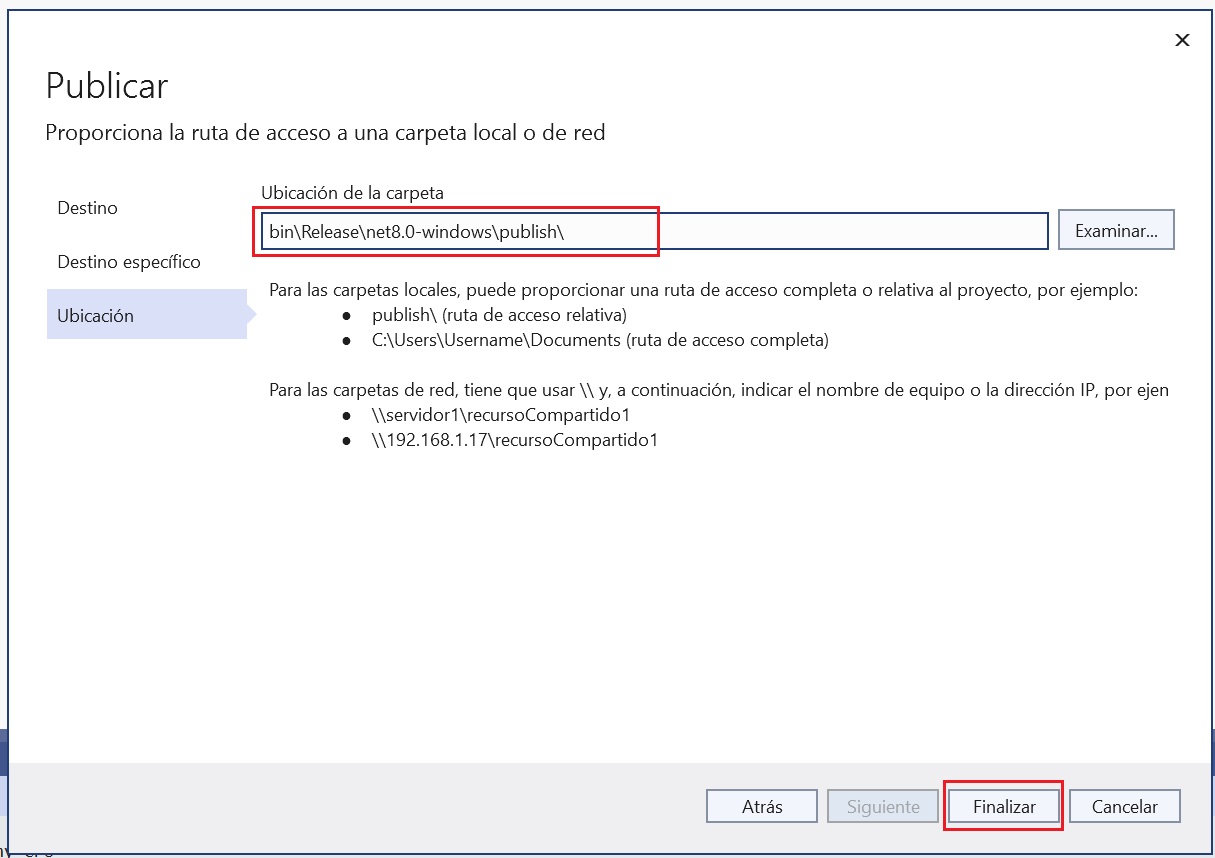
Publicar
16.- Vuelve publicar
Pulsa otra vez
Publicar
Visual Studio recompilará todo.